码上有解
码上有解 
2026最新node.js安装和配置教程
699 字
3 分钟
2026最新node.js安装和配置教程
node环境安装
1.下载对应的安装包
开始之前我们需要安装node.js,首先我们进入https://nodejs.org/zh-cn
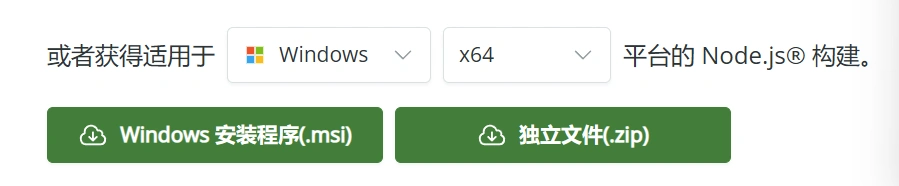
根据你的电脑系统选择对应的安装包,比如我是Windows x64系统那就下载这个**.msi**程序包,尽量以管理员身份运行
2.安装过程
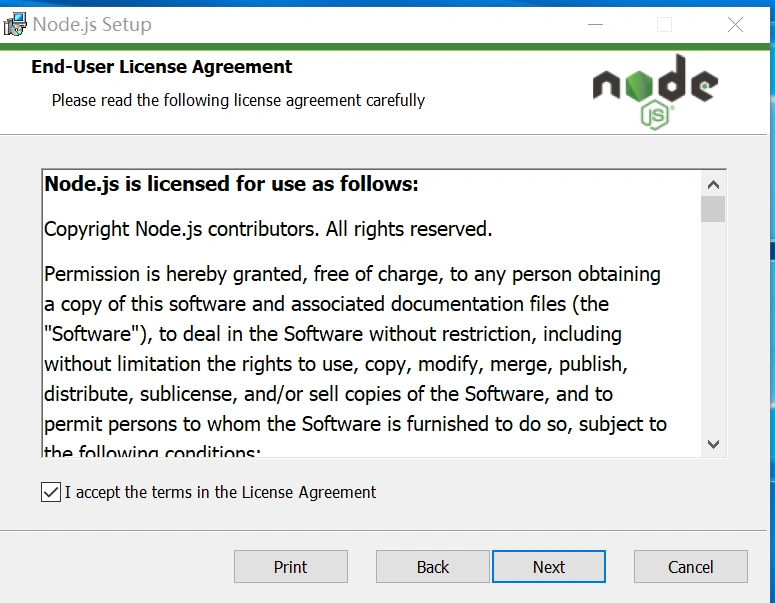
- 勾选“I accept”点击 Next。
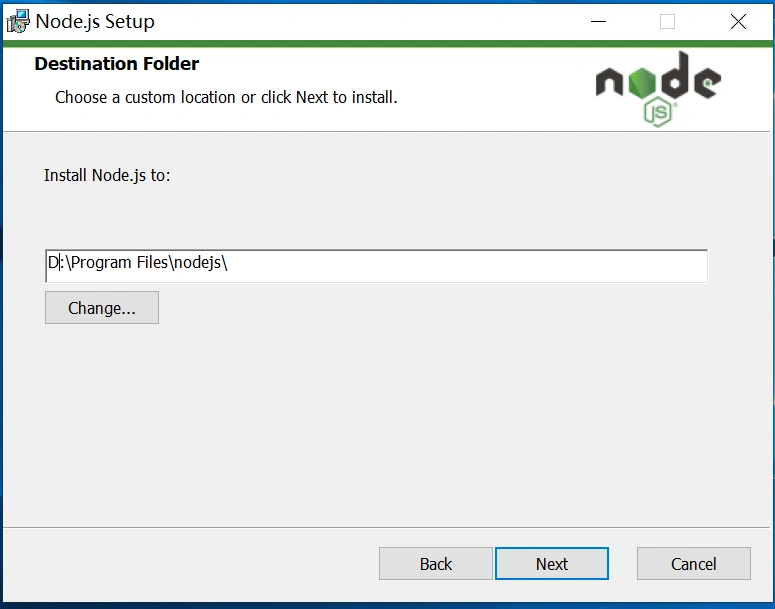
- 选择你打算安装的目录,这里安装到d盘,然后点击next
- 这里选择next即可
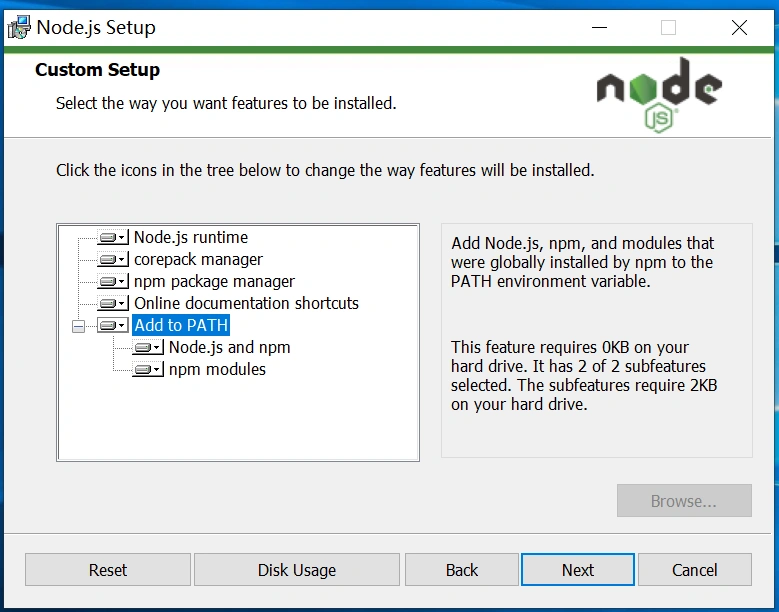
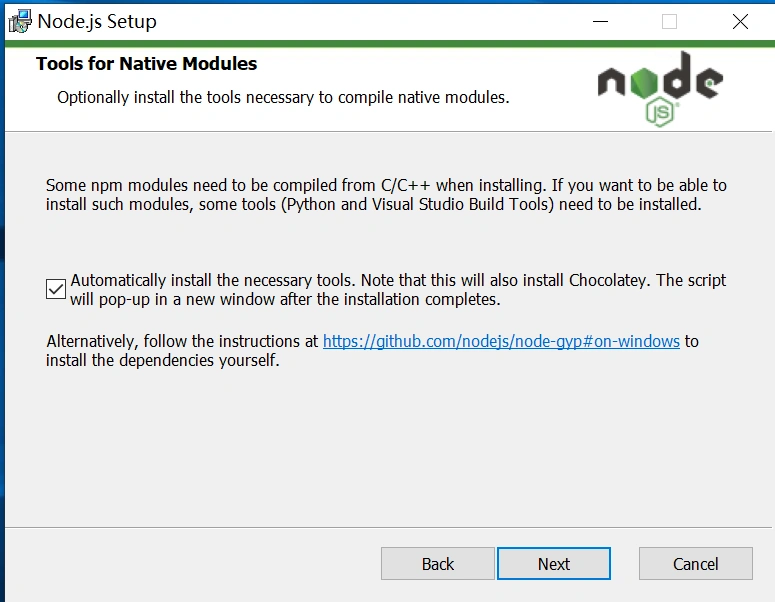
- 这里可以选择不安装这个模块,直接取消勾选,然后点击next
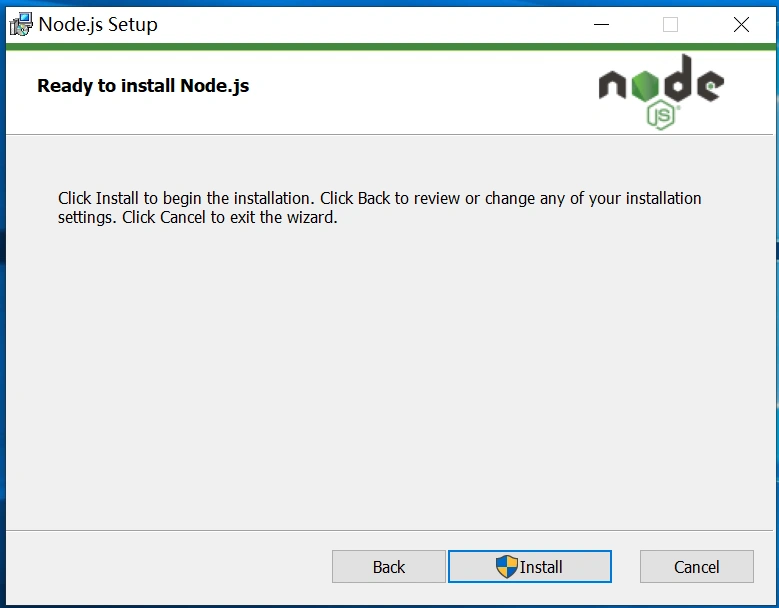
- 到了这一步直接点击Install即可
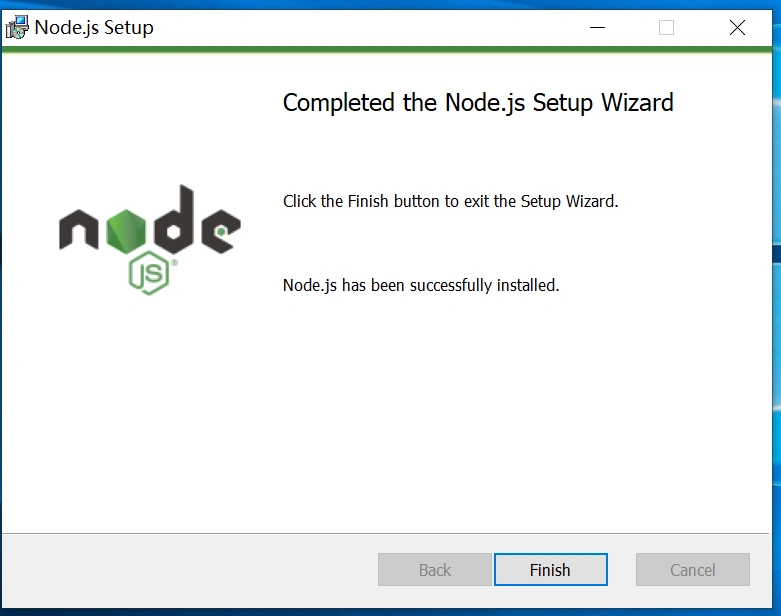
- 选择Finish即可
3.安装验证
按下 Win + R 键,输入 cmd 打开命令提示符,输入下面命令,如下图所示
node -vnpm -v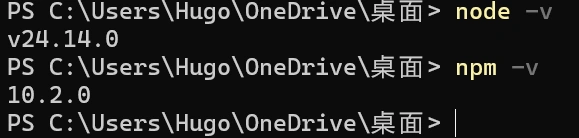
如果显示未找到,则需要配置环境变量
如果显示未找到,则需要手动配置环境变量:
- 首先按下
Win + R输入sysdm.cpl打开系统属性,依次点击:高级 —> 环境变量 —> 找到“系统变量”中的 Path 并双击。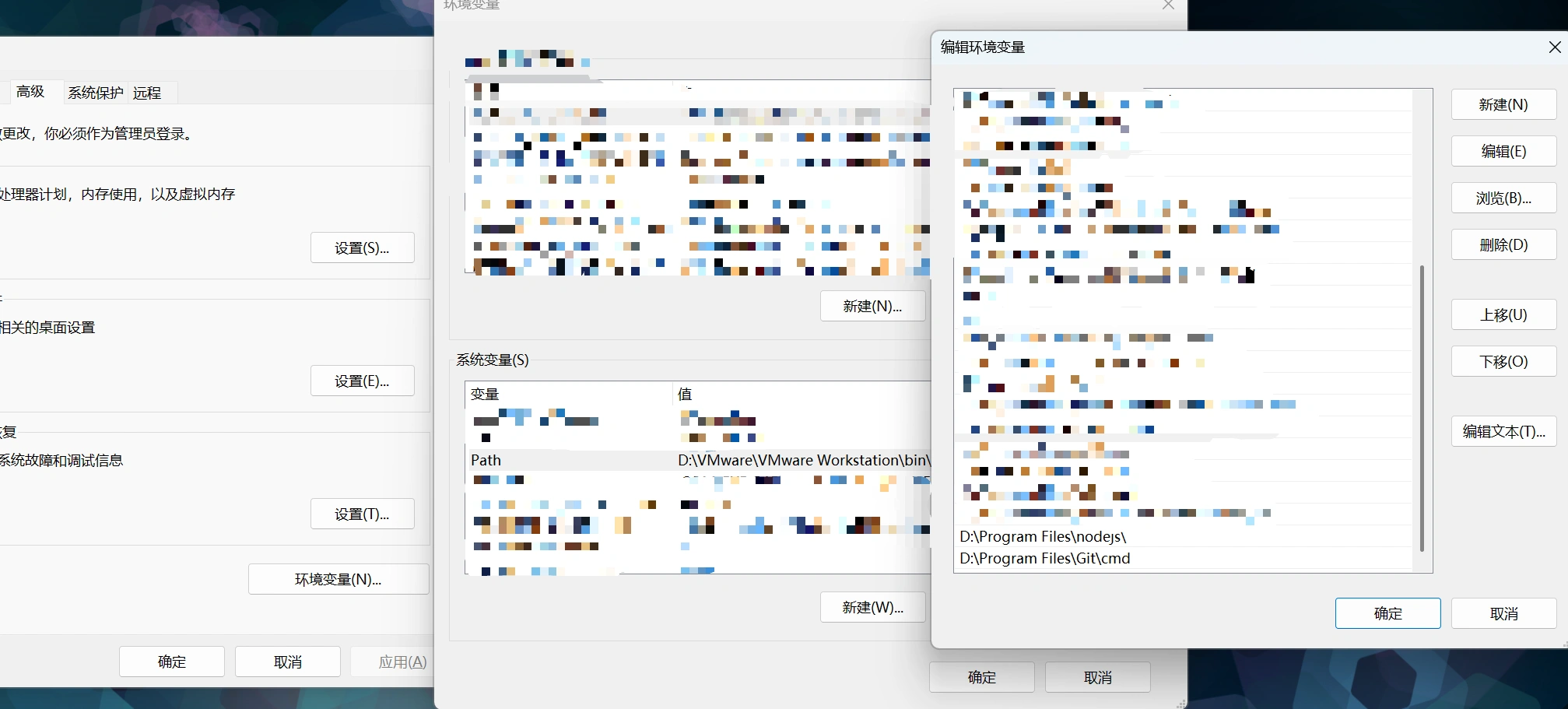
需要配置的地方 - 点击“新建”,将 Node.js 的安装路径(例如
D:\Program Files\nodejs\)添加进去,点击确定即可。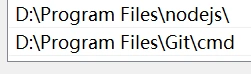
根据实际路径自行配置
4.修改默认下载和缓存目录
修改默认npm全局安装包和缓存文件的位置,这里我建议在D盘或者其他的盘符建立一个web的文件夹。这里可以直接在cmd里面输入以下代码
- 创建目录(D盘创建 web 及两个子文件夹)
mkdir D:\web\node_globalmkdir D:\web\node_cache- 配置 NPM 路径
npm config set prefix "D:\web\node_global"npm config set cache "D:\web\node_cache"- 配置环境变量(将新路径加入系统 Path)
powershell -Command "$newPath = [Environment]::GetEnvironmentVariable('Path', 'User') + ';D:\web\node_global'; [Environment]::SetEnvironmentVariable('Path', $newPath, 'User')"注:这条命令没有任何弹窗或提示是正常的,执行完毕后就代表配置成功了。
如果有其他想用的位置记得修改这些代码的路径。
- 验证是否全部成功 (记得重启命令提示符(cmd))
npm config get prefixnpm config get cache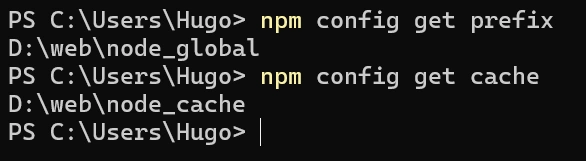
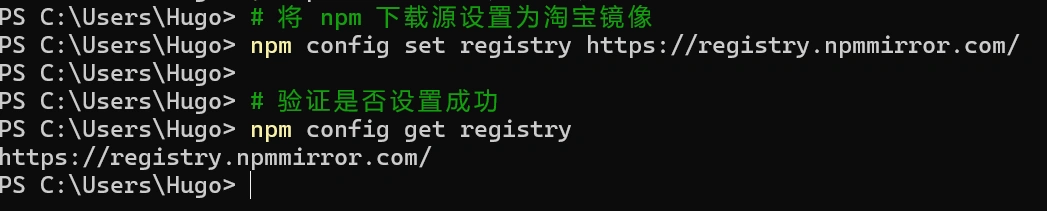
5.配置国内镜像源(提升下载速度)
# 将 npm 下载源设置为淘宝镜像npm config set registry https://registry.npmmirror.com/
# 验证是否设置成功npm config get registry注意: 配置完环境变量后,必须关闭当前的 cmd 窗口,然后重新打开一个新的 cmd 窗口,否则刚刚配置的环境变量不会立即生效。
6.测试
#输入以下命令npm install -g yarn#下载完成后,输入下面命令看是否成功yarn -v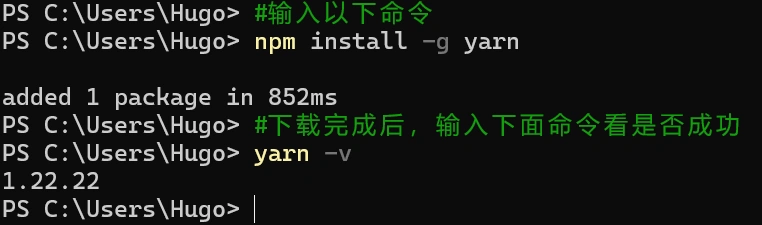
结尾
- 如果有什么问题或者建议可以评论区留言。
支持与分享
如果这篇文章对你有帮助,欢迎分享给更多人或赞助支持!
相关文章 智能推荐
1
从零开始:我的 Astro 博客全栈建设方案(1)-域名
网站搭建 这是一个从0开始建造个人博客的完整教程
2
从零开始:我的 Astro 博客全栈建设方案(0)-网站结构
网站搭建 这是一个从0开始建造个人博客的完整教程
3
Rust 游戏代掉宝获取指南
游戏 这是一个介绍twitch和kick代掉宝cookie的获取
4
Twitch & Kick 自助掉宝指南
游戏 这是一个介绍twitch和kick掉宝项目
5
spack+PETSc+LaMEM安装和编译
安装教程 2026-03-23
随机文章 随机推荐